Windows10で「アプリは起動しているのにファイルが開けない時」どうすれば良いかを書いておきます。
現象
アプリ(ファイルメーカー pro10)を起動すると、ファイルを選択することはできるが、タスクバーにアイコンが表示されるだけで、ファイルが表示されません。
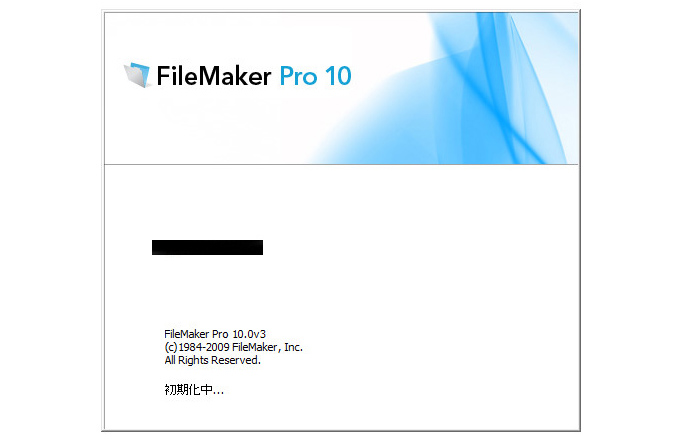
起動は問題なし。
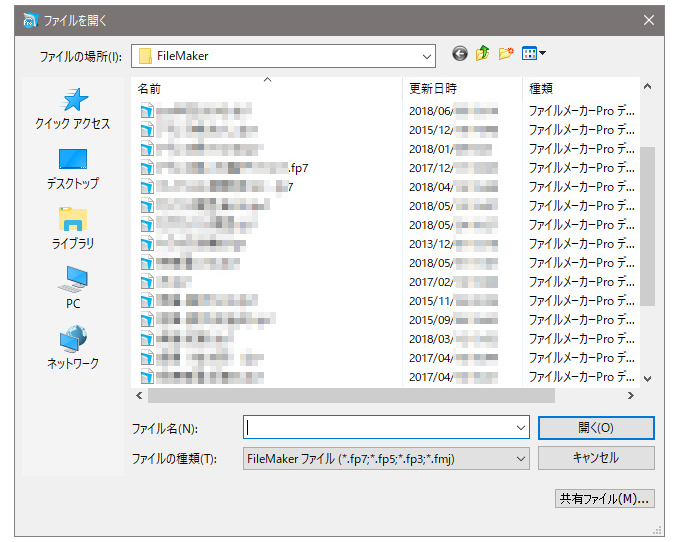
ファイルを開くところまではOK。
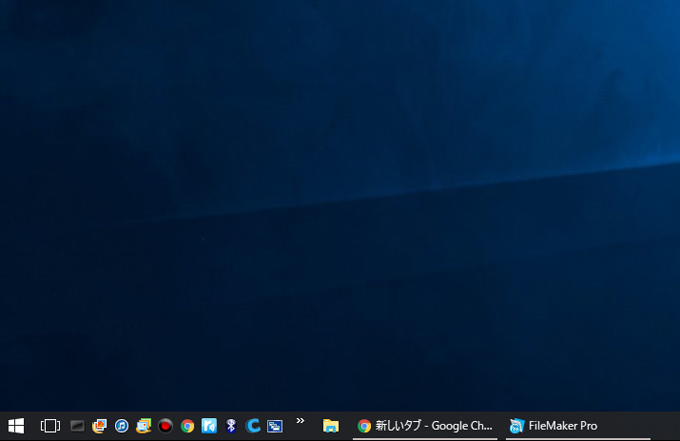
しかし、タスクバーにFileMaker Proのタブが作られるが、ファイルが表示されません。
原因と解決方法
原因はデスクトップの画面の外でファイルが表示されている状態となっていること。解決方法はキーボードとマウスを使って、ファイルをデスクトップ上の見える場所に移動します。
手順
1.タスクバーに表示されているファイルメーカーのタブをクリックし、選択状態にする。

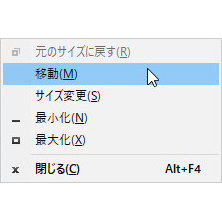
2.Alt+スペースキーを押す (メニューが表示される↓)

3.移動をクリック(矢印カーソルが十字カーソルに変わる)

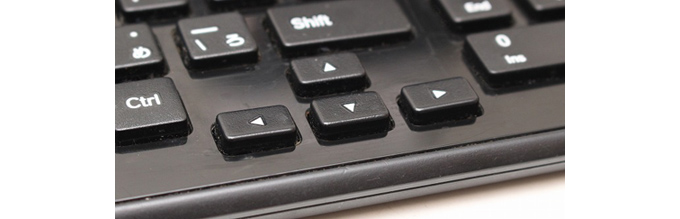
4.キーボードの矢印キーをどれか1つ1回押す
5.枠が表示される(十字カーソルが矢印カーソルに戻る)
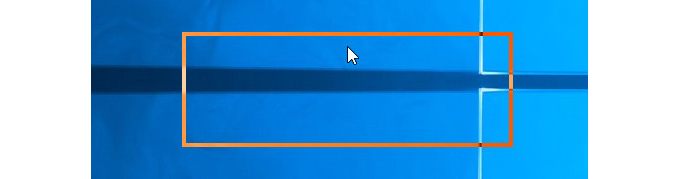
6.ボタンを押さずにマウスを移動する(ファイルが表示される↓)

7.最小に折りたたまれたウィンドウを広げる
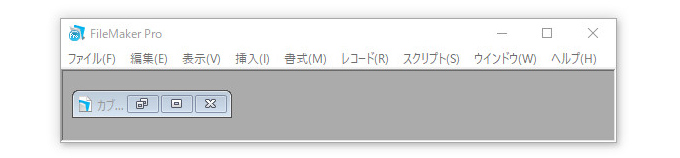
あとは枠の角をドラッグして広げていけば、元通りに復帰します。
ちなみに
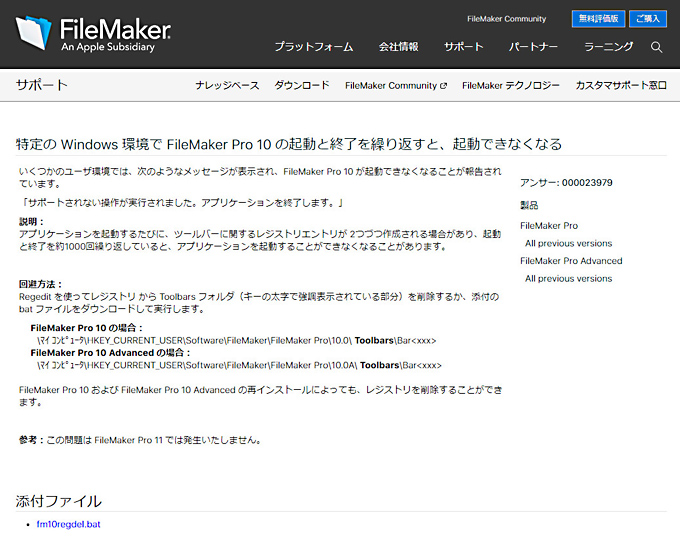
特定のWindows環境でFile Maker Pro 10 の起動と終了を繰り返すと、起動できなくなる
ことがあるそうです。

ClarisPKB
support.filemaker.com
この場合はレジストリエディターでToolBarsを削除すれば直るとのこと。
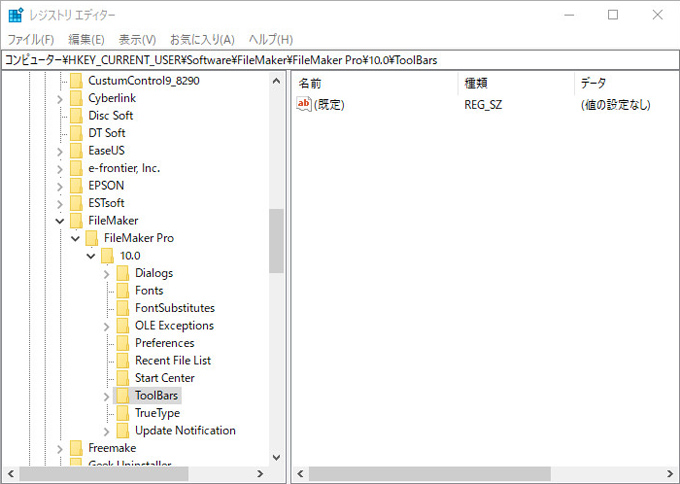
最初、これが原因かと思って試してみたのですが、全く見当違いだったようです。
アプリの枠が見つからない時は、Alt+スペースキーで移動をクリック。覚えておくべきはここだけですね。

コメント
愛用者の方には申し訳ないですが
7のほうがまだ使いやすかったきが…
もう10に慣れてしまったので、7に戻ろうとは思わないです。
そんなに違いありましたっけ?
アプリじゃなかったのと
コントロールパネル、セキュリティアップデートが見つかりにくいなど
デザインがあまりにも異なっていて…(´・ω・`)
そうですか。もうすっかり7のやり方は忘れました。
同じ現象で悩んでいて、なんとなくWindow外にある気がしてたので、ドンピシャの解決法が見つかって助かりました。
ドンピシャですか。お役に立てて嬉しいです。
画面から消えると焦りますね。